本ページはプロモーションが含まれています。
ペイトナーのログイン先が見つからない、パスワードを忘れたと困っていませんか。登録済みの方は、公式ログインから、登録メールとパスワード又はGoogleで入れます。
この記事では、公式入口、再設定、登録方法ごとの確認手順、解決しない場合の窓口を紹介します。会員ページへ入りたい方、再設定の進め方を知りたい方に向けて、入力前のURL確認も整理しました。この記事を読めば、状況に合う入口を選び、入れないときの相談先を確認できます。
- 公式ログインページ
- パスワード再設定
- 新規登録との違い
- 申請前の確認書類
ペイトナーファクタリングのログインページ
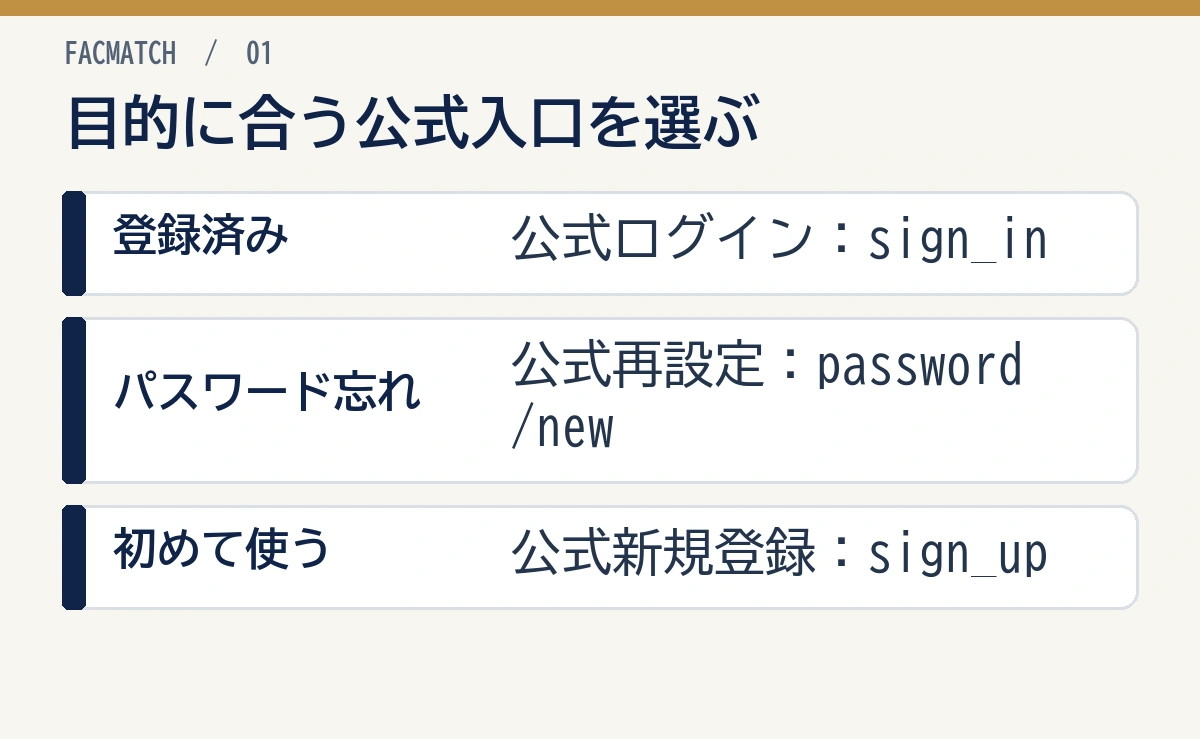
登録済みの方は、ペイトナー公式ログインへ進めます。メールアドレスとパスワード、又は「Googleでログイン」から、登録時に使った方法で入りましょう。
公式ログインURL
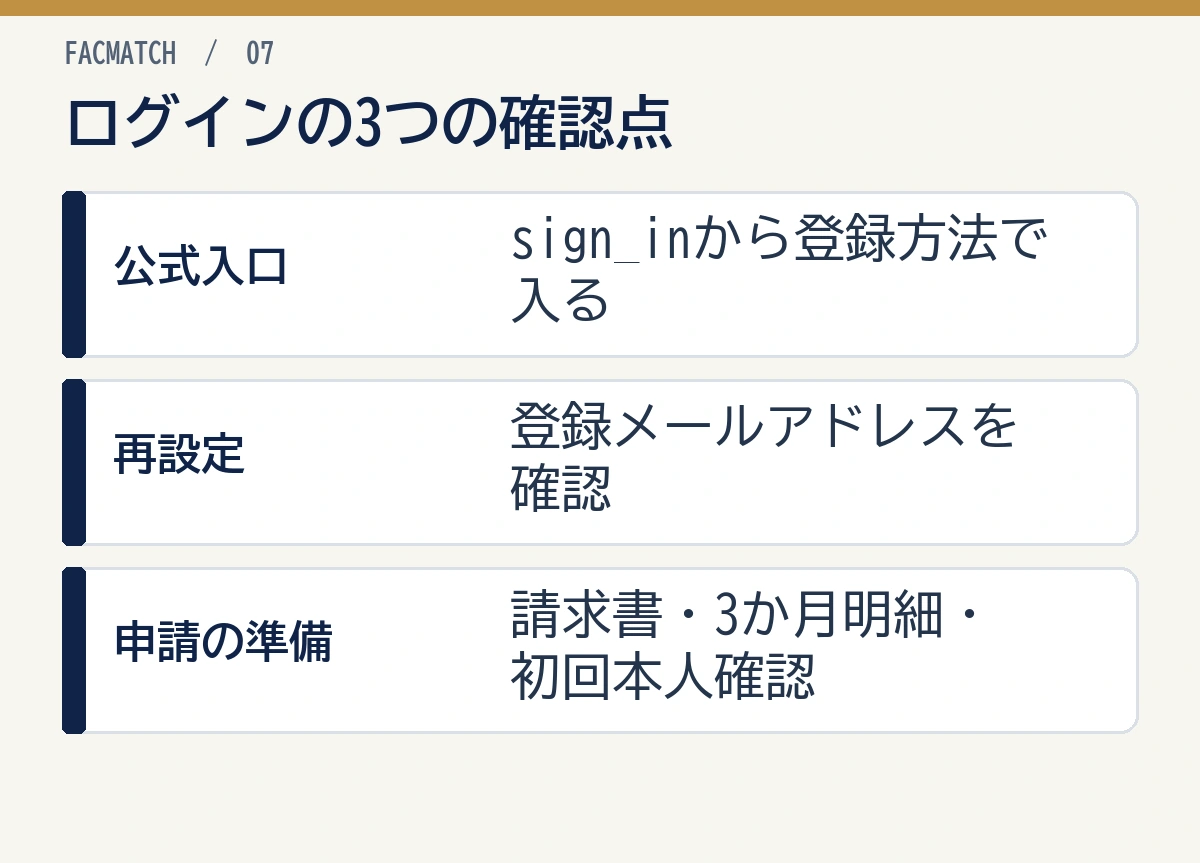
公式のログイン先は https://paytner.co.jp/factoring/app/users/sign_in です。画面にはメールアドレス・パスワードの入力欄、Googleログイン、パスワード再設定、新規登録への案内があります。
アドレスバーのホスト名が paytner.co.jp と一致することを確認してから入力します。「paytner」の文字を含むだけの別ドメインや、見た目が似たページで入力しないようにしてください。
新規登録とログインの違い
| 今の状況 | 進む先 | そこで行うこと |
|---|---|---|
| すでに登録している | 公式ログイン | 登録済みの方法で会員ページに入る |
| パスワードを忘れた | 公式パスワード再設定 | 登録したメールアドレスで再設定を進める |
| 初めて使う | 公式の新規ユーザー登録 | メール又はGoogleで登録を始める |
| 入口から確かめたい | ペイトナー公式トップ | ログイン・新規登録の案内を確認する |
登録済みか分からないときは、先にメールボックスで「ペイトナー」「Paytner」を検索します。登録や申請のメールが見つかれば、まず登録アドレスを確認できます。登録方法まで分からない場合は、新規登録を繰り返す前に公式チャットへ相談しましょう。
公式ドメイン確認
ここでいうホスト名は、URLの https:// の後から、次の / の手前までの部分です。たとえば、公式ログインでは paytner.co.jp が該当します。
検索広告、比較記事、メールを経由した場合も、最終的に表示された入力画面のURLを見ます。不安な場合は、公式トップから入り直しましょう。
ログインできない時の確認手順
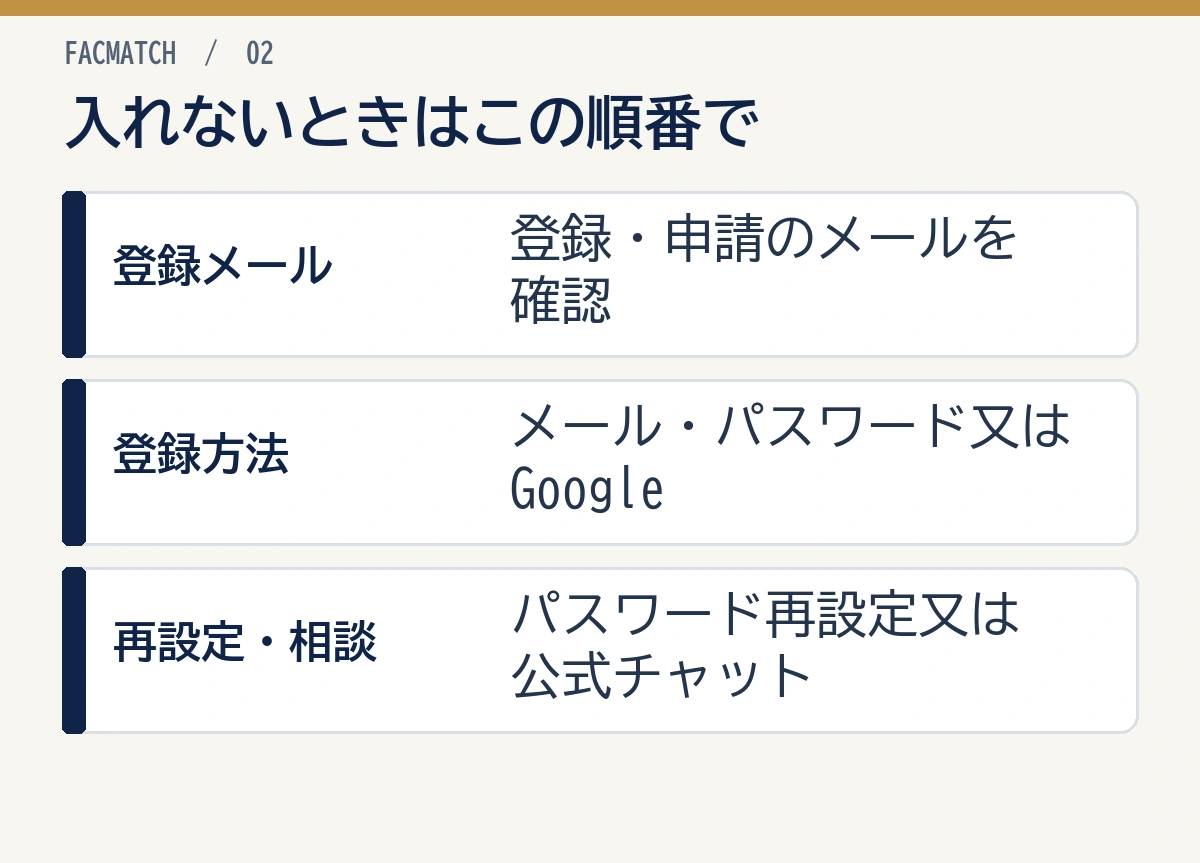
登録メールと登録方法を確かめ、必要ならパスワードを再設定する順で進めます。いきなり履歴や保存パスワードをすべて消す必要はありません。
メールアドレスを確認する
仕事用と私用のメールを使い分けている場合は、ペイトナーから登録・申請の連絡が届いている方を確認します。入力時の空白や文字の抜けも見直してください。
登録アドレス自体が分からない、又はそのメールを受信できなくなった場合は、公式問い合わせへ進みます。新しいアドレスで登録を繰り返す前に、既存アカウントの確認方法を相談しましょう。
パスワード再設定を使う
パスワードを忘れた場合は、公式の再設定ページへ進み、登録メールアドレスを入力します。
再設定メールが見つからないときは、迷惑メールフォルダ、受信拒否設定、入力したアドレスの違いを確認します。メールに有効期限等の案内があれば、それに従って進めてください。
Googleログインを確認する
登録時にGoogleを使った場合は、「Googleでログイン」を選び、その時のGoogleアカウントを確認します。個人用・仕事用など複数のアカウントが表示されたら、登録に使ったものを選びましょう。
メールとパスワードでの登録なのか、Googleでの登録なのかが分からない場合も、公式窓口へ相談できます。パスワードを何度も推測して入力する前に、登録方法を確かめます。
ブラウザ・通信環境を変える
ログイン画面自体が開かない、又はボタンが反応しない場合は、再読み込み、別の通信回線、別のブラウザなどで表示されるか確かめましょう。ほかのWebサイトも開けないなら、通信側の問題も考えられます。
| 状況 | 先に確認すること |
|---|---|
| 入力後にエラーが出る | 登録メール、登録方法、画面のエラー文 |
| 再設定メールが届かない | 登録メールの違い、迷惑メール、受信設定 |
| 画面が開かない | 公式URL、通信、再読み込み、別ブラウザでの表示 |
| 自分では解決できない | 公式問い合わせに、発生日時・端末・エラー文を伝える |
公式お問い合わせはチャットを案内しています。受付は年中無休・24時間です。公式の営業時間FAQは、オペレーターの対応を平日10~19時と案内しています。送信後すぐの回答や、何分以内の返信も約束されていないため、受付と回答を分けて考えましょう。パスワードや認証コード、請求書の全情報を公開のSNSへ載せず、公式窓口が求めた範囲で伝えてください。
ログイン後に申請前に確認すること
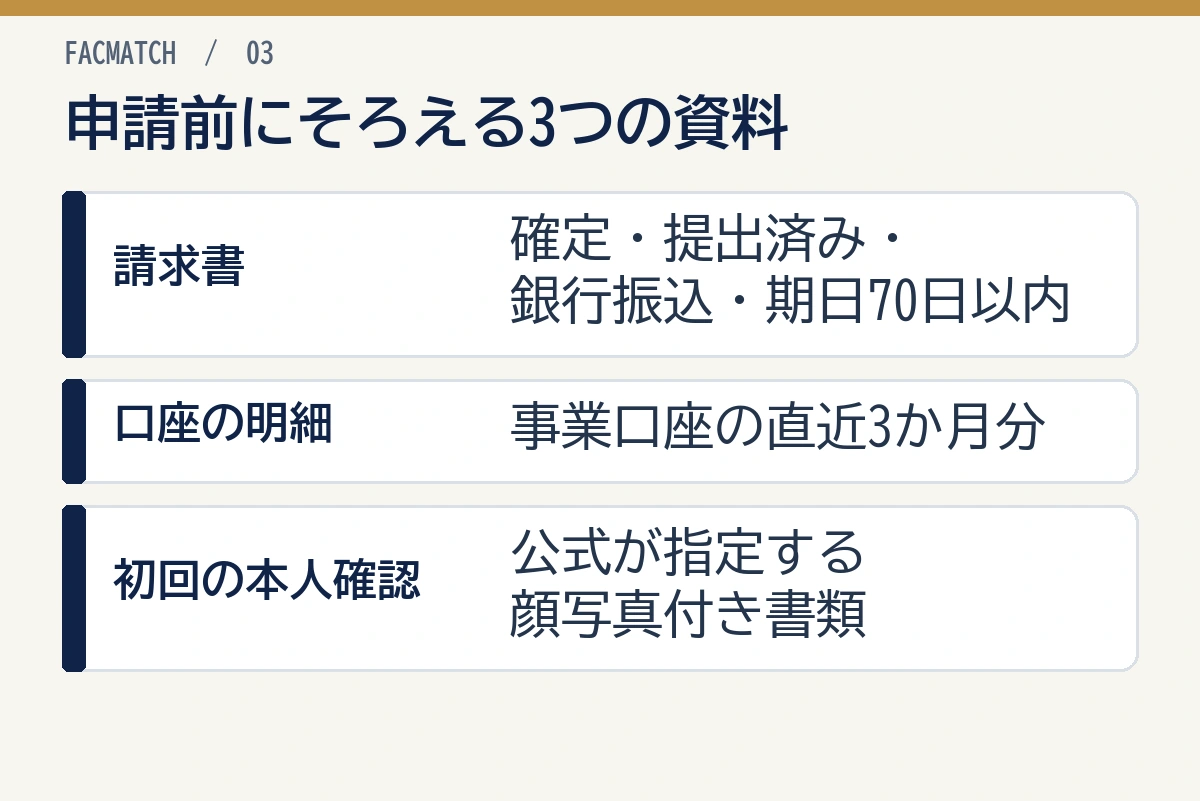
ログインできたら、申請する請求書、事業口座の明細、初回の本人確認書類をそろえます。ログインできることと、買取審査に通ることは別です。
請求書
公式の必要資料案内では、取引先に提出済みで、金額や条件が確定した請求書を対象としています。銀行振込で、支払期日まで70日以内であることも条件です。
取引先名称、請求日、請求金額、支払期日、振込先口座が読み取れる資料を用意します。未確定の見積書を、確定した請求書として提出しないようにしましょう。
入出金明細
事業で使う銀行口座の直近3か月分を用意します。入金元と入金日が分かる必要があり、不鮮明な画像や、マスク(黒塗り等)処理をした明細では審査できないと公式が案内しています。
本人確認書類
初回利用では顔写真付き本人確認書類が必要です。公式は運転免許証、マイナンバーカード、条件に合うパスポートを案内しています。パスポートは2020年2月3日以前に申請・発行された日本のものが対象です。提出する面や画像は、申請画面の指定に合わせます。
支払期日
請求書の支払期日と、買取後にペイトナーへ払う期日は区別します。取引先から入金された後の支払額・口座・期限まで、申請時の案内で確認してください。
公式の利用申請方法は以前の操作説明です。画面や所要時間が異なる場合は、現在の会員ページと現行の利用ガイドに沿って進めます。
ペイトナーを使う前に見る費用・入金条件
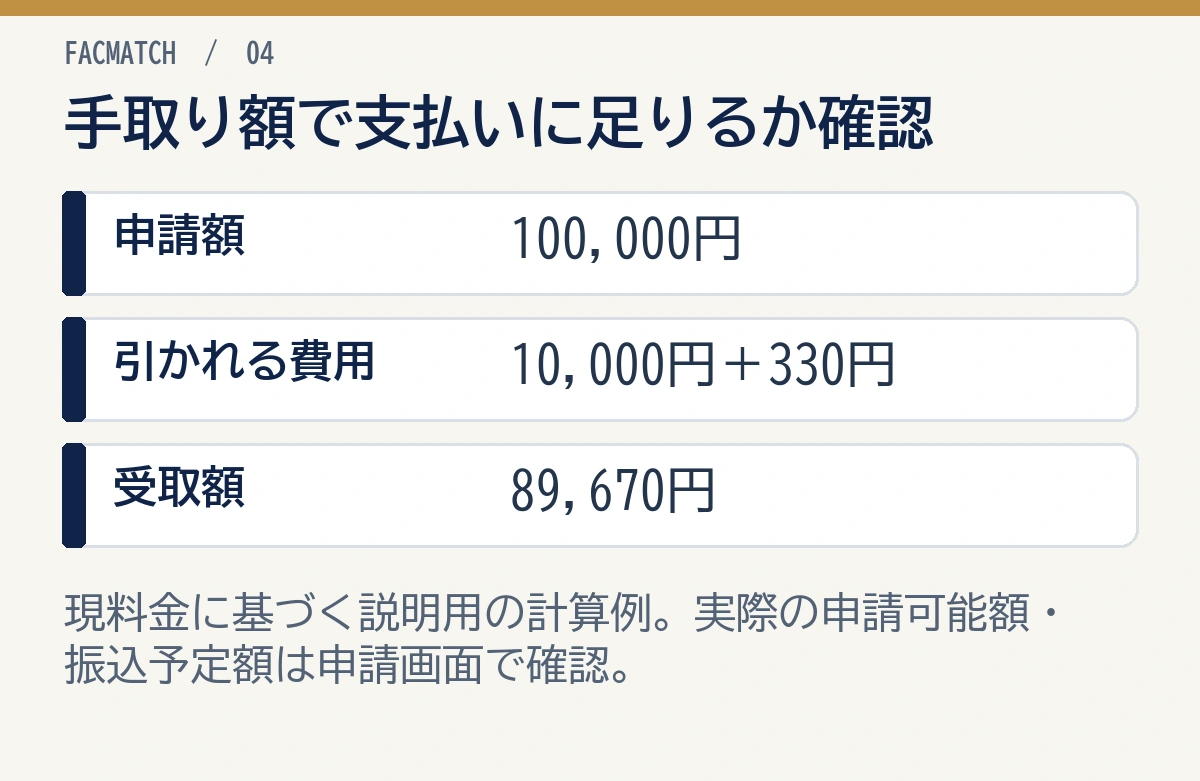
申請する前に、受取額と必要な支払額を照合します。申請額の全額が振り込まれるわけではありません。
手数料
公式料金ページでは、サービス手数料10%と、別途振込手数料330円が差し引かれます。10万円の申請なら、受取額は 100,000円−10,000円−330円=89,670円 です。
最短入金
公式は最短即日と案内していますが、申請時刻や書類、審査、金融機関の対応で変わります。詳しくはペイトナーの審査時間を確認してください。ログインや送信の完了だけで、その日の入金を確定しないようにします。
初回利用と申請上限
公式の利用上限案内では初回50万円、利用実績に応じて最大300万円まで枠を見直すとしています。誰でも初回50万円が認められる意味ではありません。会員ページに表示される利用可能額と、実際の振込予定額を確認しましょう。
掲載内容は、ペイトナー公式情報・当サイト調査をもとに整理しています。
公式ページに似た広告や偽ページに注意
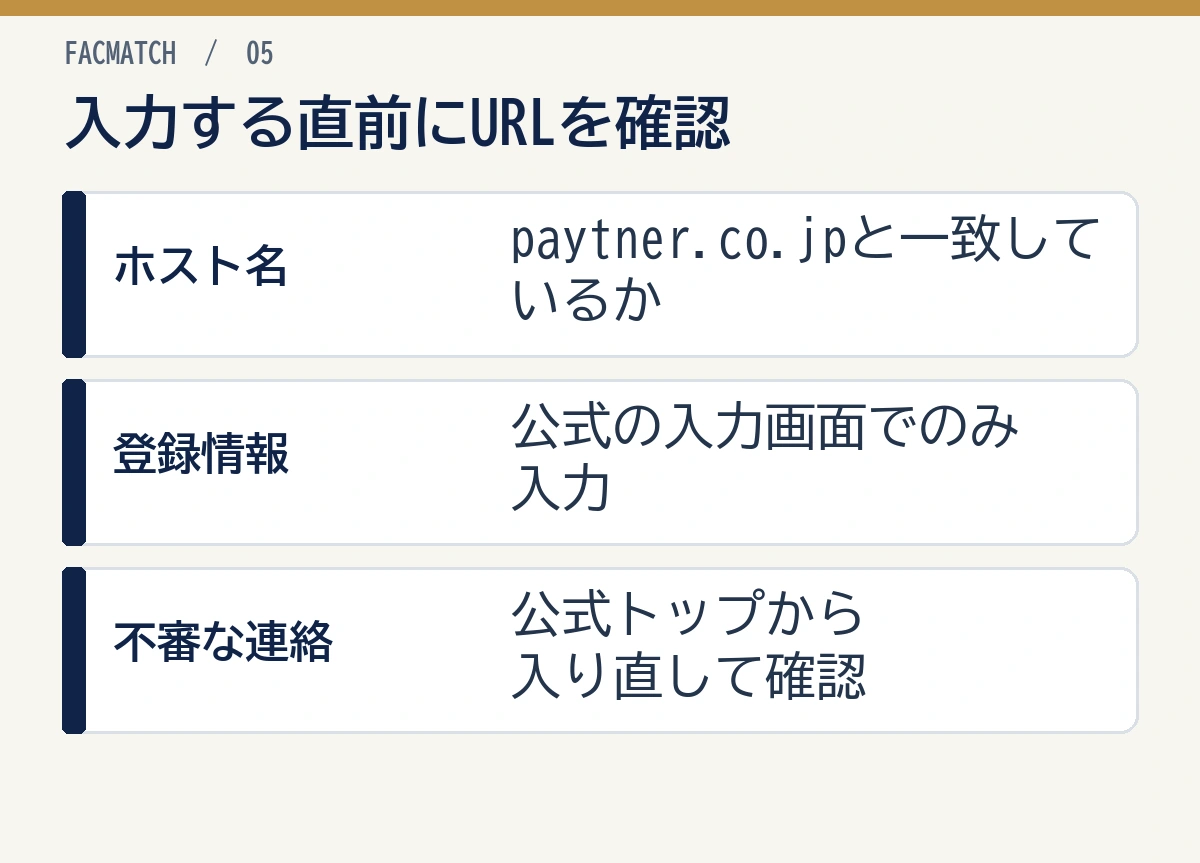
ログイン情報を入力するのは、公式の入力画面と確認できた場合に限ります。この記事や比較サイトに、パスワードを送る必要はありません。
個人情報を入力する前にURLを見る
ロゴやページの色が似ているだけでは判断できません。公式ログインのホスト名は paytner.co.jp です。メールのリンク先が分からない場合は、そのリンクを使わず公式トップから入り直します。
検索広告と公式ページを区別する
広告かどうかだけで公式・非公式を決めず、開いた先のURLを確認します。比較記事を読む場合と、ログイン情報を入力する場合を分けましょう。
不審な連絡が来た時
メールやSMSでパスワード、認証コードの送信を求められた場合は、その連絡先へ返す前に公式窓口から確認します。スクリーンショットを送る場合も、カード番号や書類の情報など、相談に不要な箇所が写っていないか確認してください。
他社比較・口コミを見たい場合
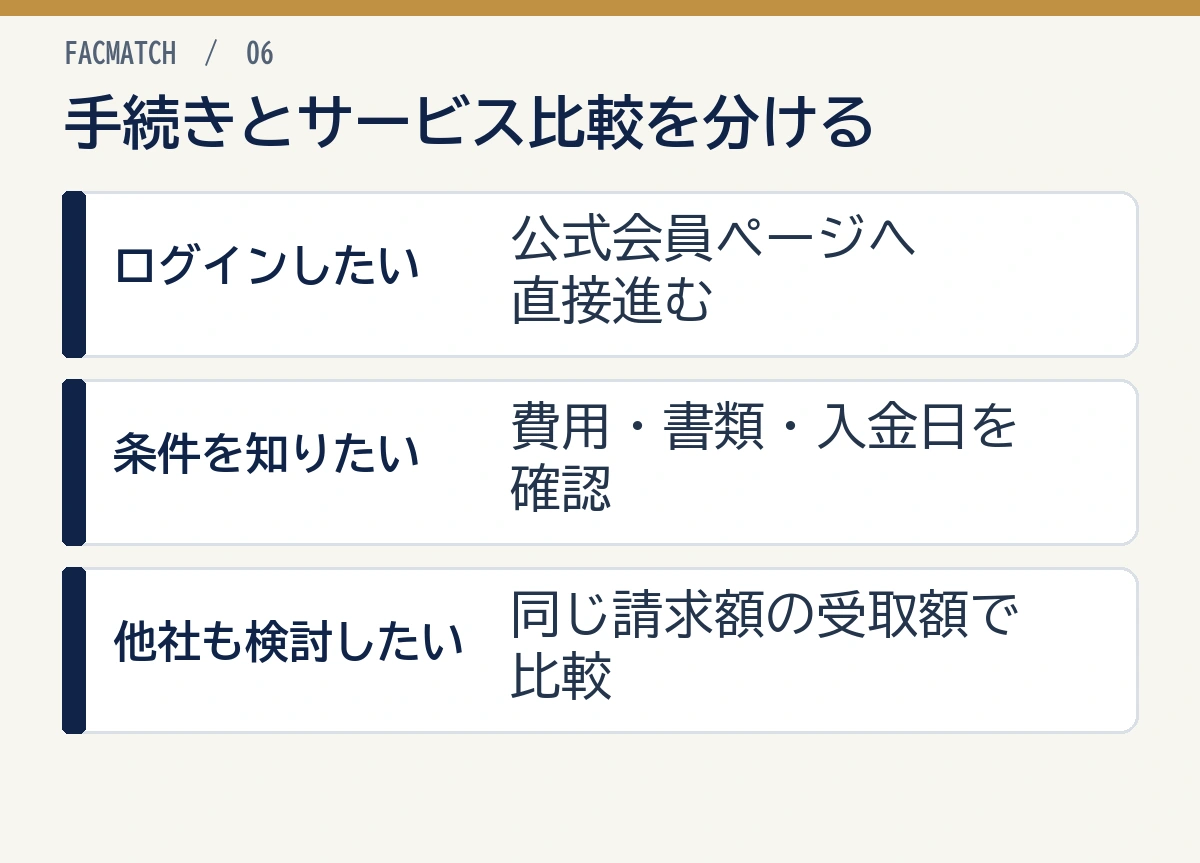
ログインするだけなら、比較記事を経由する必要はありません。新しく利用するか判断したい場合は、費用・入金条件・対象者の情報を確認しましょう。
| 確認したい内容 | 関連記事 |
|---|---|
| 公式のサービス概要・利用案内 | ペイトナー公式サイト |
| 審査や入金までの確認点 | ペイトナーの審査時間 |
| フリーランスの請求書買取 | フリーランス向け請求書買取 |
| 他社を含む費用と条件 | 請求書買取サービスの比較 |
比較する際は、同じ請求額に対して、手数料等を引いた受取額と必要書類、入金希望日を照合します。
よくある質問
ペイトナーファクタリングのログインページはどこですか?
https://paytner.co.jp/factoring/app/users/sign_in です。入力前にホスト名が paytner.co.jp と一致することを確認してください。
パスワードを忘れた場合はどうすればいいですか?
公式のパスワード再設定ページを使います。再設定メールが届かない場合は、登録アドレス、迷惑メール、受信設定を確認します。登録メールを使えない場合は公式チャットへ相談してください。
新規登録とログインは違いますか?
初めての方は新規登録、登録済みの方はログインです。Googleで登録した場合は、その時のGoogleアカウントとログイン方法を確認します。
ログインできない時はどうすればいいですか?
登録メールと登録方法を確認し、パスワードを忘れた場合は再設定します。画面が開かない場合は通信やブラウザを確認し、解決しなければ公式問い合わせへエラー内容を伝えてください。
ログイン後は何を用意すればいいですか?
条件が確定した請求書、事業口座の直近3か月の入出金明細、初回の本人確認書類を準備します。個別の追加案内がある場合は、会員ページの指定に従ってください。
ログイン後すぐ申請できますか?
会員ページから申請を進められますが、請求書、事業口座の直近3か月明細、初回の本人確認書類を先にそろえましょう。申請額と受取額、取引先入金後の支払いも確認します。
ペイトナーの口コミや審査時間もログインページで確認できますか?
ログインは会員ページへ入るための入口です。口コミや審査時間について知りたい場合は、上の関連記事からサービス詳細や審査時間の記事を確認できます。
まとめ
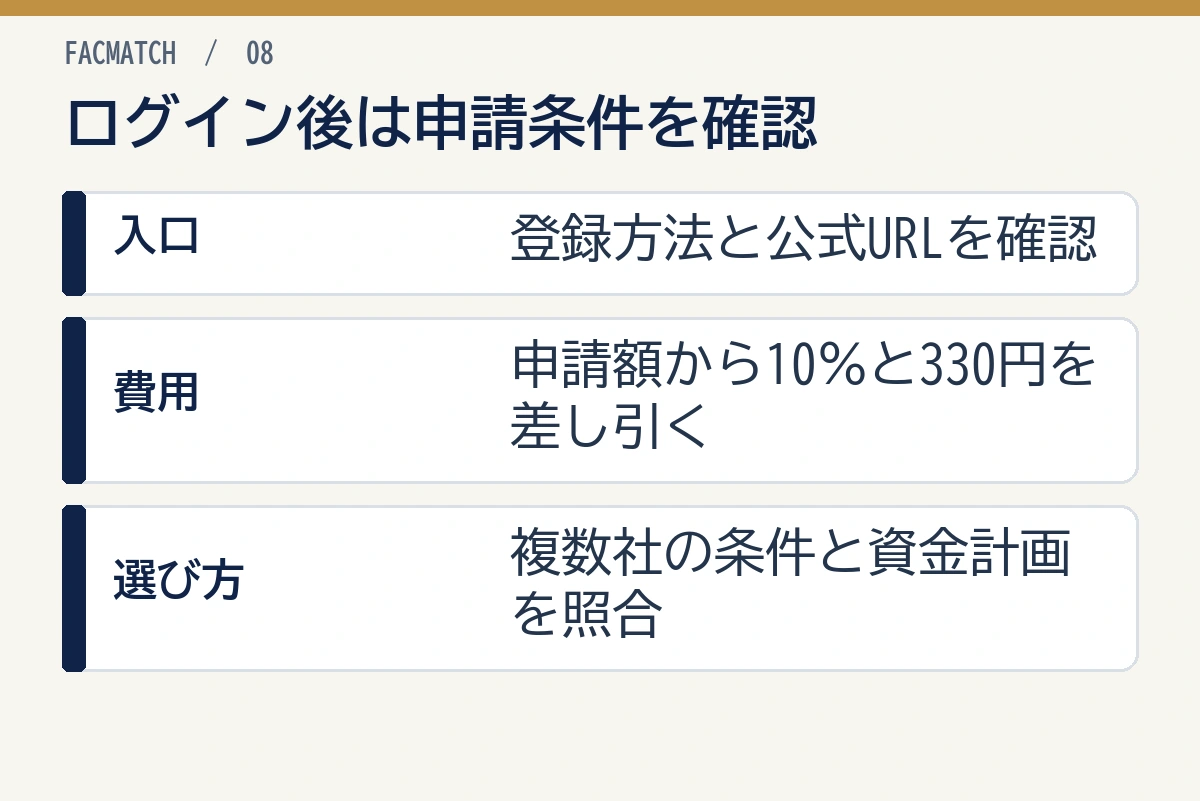
登録済みの方は、公式ログインから登録メール・パスワード又はGoogleで進めます。入れないときは、登録方法を確認してから再設定や公式チャットを使いましょう。
これから請求書買取を利用する方は、受取額と入金後の支払いまで確認してください。複数の会社の費用・必要書類・入金条件を見比べ、あなたの請求書と資金計画に合う会社を選びましょう。