本ページはプロモーションが含まれています。
弥生会計で売上と入金をどこから入力するか、迷っていませんか。売掛金は、売上を計上した日と入金された日を分けて入力します。売上時は売掛金を増やし、回収時は減らすのが基本です。画面の入口はNext・オンライン・デスクトップ版で違うため、使っている製品に合う手順を選びましょう。
掛売上を入力したい方や、入金後の残高に迷う方に向け、この記事では弥生公式の操作案内から、取引先の指定、売上・回収の登録、得意先別残高の確認を解説します。手数料が引かれた入金や、入力の重複も扱います。請求書と通帳を手元に置き、まず下の製品表で自分の製品を選び、入力画面へ進んでください。
使用製品を確認して売掛金の入力先を選ぶ
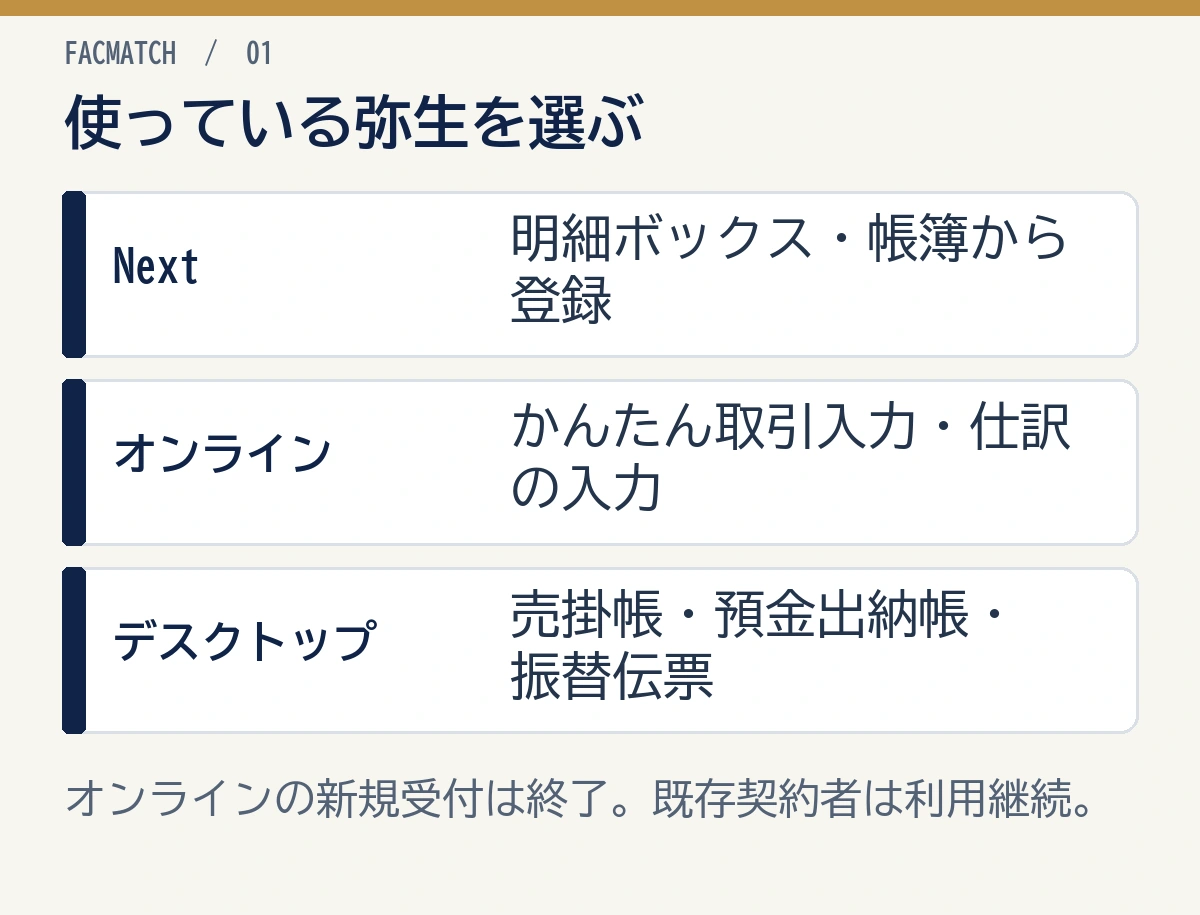
弥生会計の売掛金は、使っている製品に合う画面から入力します。弥生会計 Next、弥生会計 オンライン、デスクトップ版のどれを使っているか、製品名を確認しましょう。
| 使用製品 | 売上を入力する主な入口 | 入金を記録する入口 |
|---|---|---|
| 弥生会計 Nextの入力へ | 帳簿から手入力、請求サービスから届いた明細 | 明細ボックス、帳簿からの手入力 |
| 弥生会計 オンラインの入力へ | かんたん取引入力、仕訳の入力 | 元取引から回収を入力、仕訳の入力 |
| デスクトップ版の入力へ | 売掛帳、かんたん取引入力、振替伝票など | 預金出納帳、入金伝票、振替伝票など |
明細ボックスは、銀行や請求サービスから取り込んだ取引データを集め、仕訳にするNextの画面です。ブラウザで使う製品にもNextとオンラインがあり、入力先が違います。デスクトップ版は、パソコンにインストールしたソフトの製品名と年度も合わせて確かめましょう。
売掛金は売上時と入金時に分けて入力する
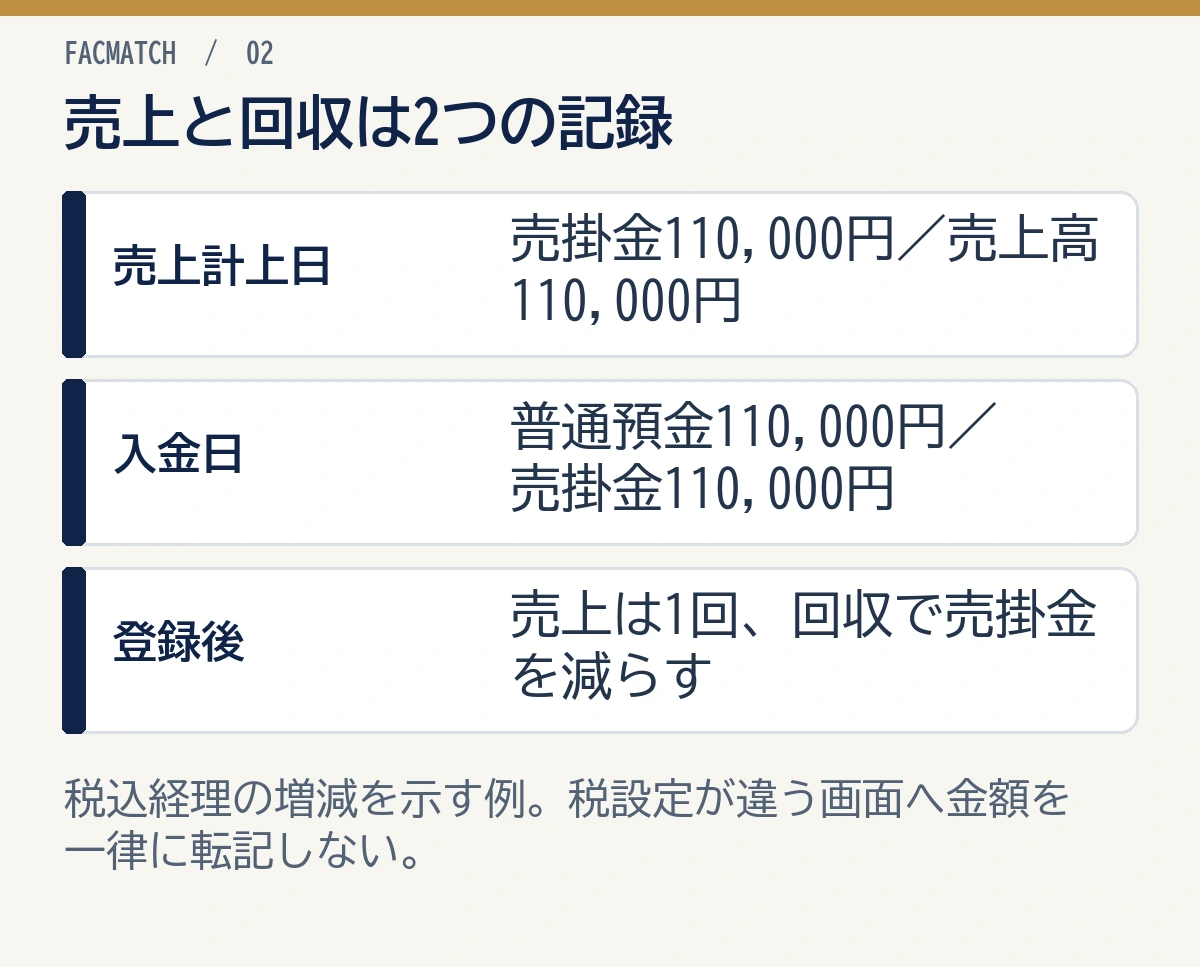
売掛金は、商品やサービスの売上を計上し、これから受け取る代金です。売上を計上する日と、代金を受け取る日を分けて記録します。
仕訳は、取引を借方と貸方に分けて帳簿へ記録する方法です。以下の表は、売掛金の増減を見るために、税込11万円を税額と分けずに示した例です。自社の設定が税抜経理・外税入力なら、画面へ同じ金額をそのまま転記しないでください。税込・税抜などの設定と、取引に適用する税率を確認して入力します。
売上計上時は売掛金を増やし、入金時は減らす
11万円の掛売上を計上し、後日同額を普通預金で受け取る場合の例です。
| 記録する時点 | 借方:増える資産 | 金額 | 貸方:売上又は減る売掛金 | 金額 |
|---|---|---|---|---|
| 売上を計上した日 | 売掛金 | 110,000円 | 売上高 | 110,000円 |
| 普通預金へ入金された日 | 普通預金 | 110,000円 | 売掛金 | 110,000円 |
入金時は、預金が増える一方で、受け取り待ちの売掛金が減ります。ここで再び売上高を登録すると売上が二重になるため、入金の相手科目を売掛金にする点が大切です。
- 売上時は 売掛金/売上高
- 入金時は 普通預金等/売掛金
- 請求日・売上計上日・入金日を分ける
売上計上日と請求日、回収予定日を区別する
売上を計上する日は、商品の引き渡しや検収など、採用している基準に沿って決まります。請求書の発行日や入金日だけで決めず、取引の記録と契約の内容を照らしましょう。
回収予定日は入金の予定を管理する日付です。実際に入金されたら、入金日と金額に基づく回収の記録も必要になります。
売掛金の仕組みから確認したい場合は、売掛金の基本も参考にしてください。
出典:掛けで商品を売ったとき
弥生会計 Nextで売上と回収を登録する
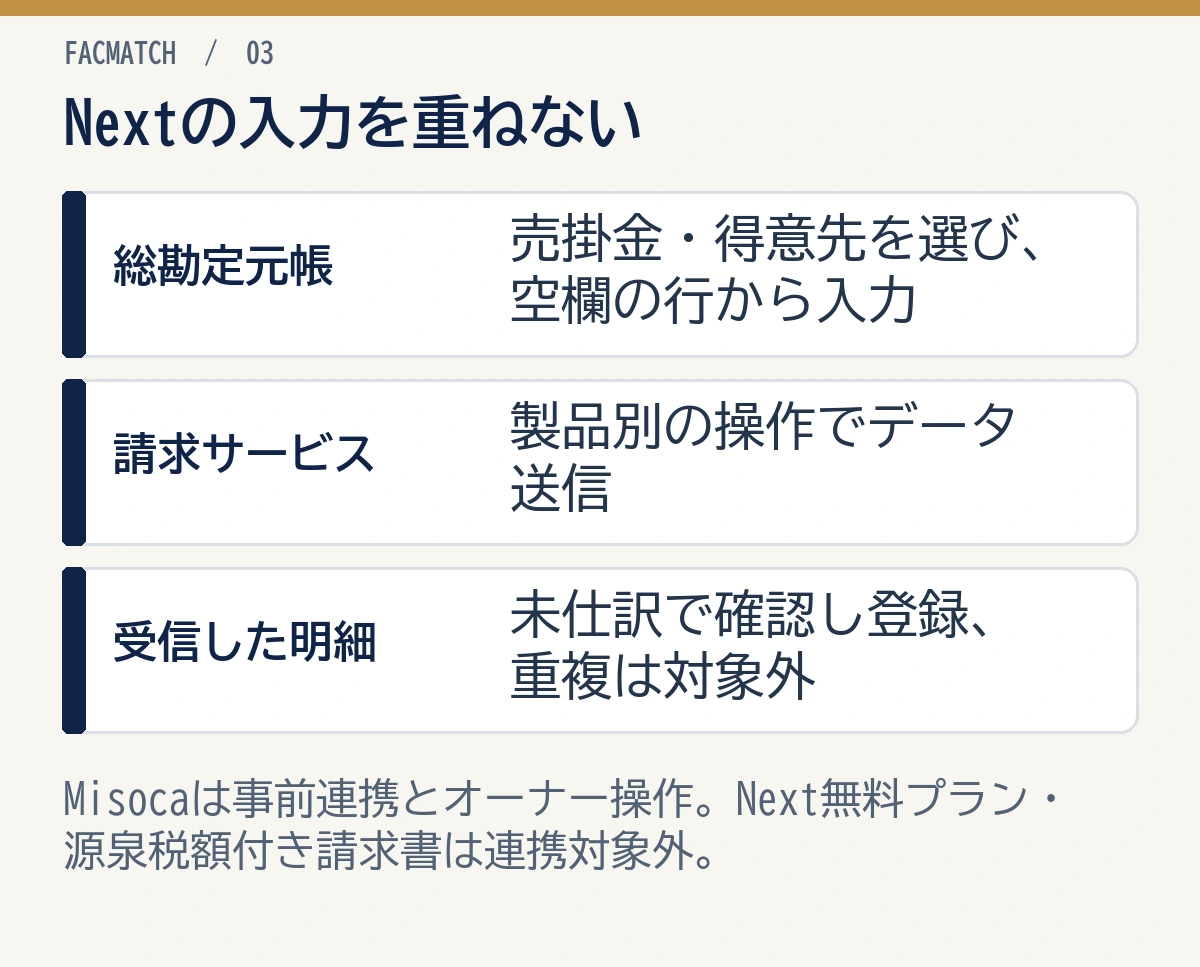
Nextでは、帳簿から仕訳を手入力する方法と、請求・銀行の連携明細から登録する方法があります。同じ売上や入金について、手入力と連携の両方で登録しないように進めましょう。
取引先を整えて売上・売掛金を手入力する
取引先は、[設定]の[取引先]から管理します。[+取引先の追加]で取引先名などを入力し、[保存]で登録する流れです。
登録済みの取引先は、明細や仕訳に指定できます。売掛金などの補助科目にも設定できるため、取引先の重複を避けておきましょう。補助科目は、売掛金を得意先ごとの内訳に分けるための項目です。
ここでは[総勘定元帳/補助元帳]から手入力する公式手順を使います。
- [帳簿・伝票]から[総勘定元帳/補助元帳]を開く。
- [勘定科目]に売掛金、[補助科目]に対象の得意先を選ぶ。
- [+新規作成]又は空欄の行から、売上計上日、相手科目の売上高、借方金額、税区分、摘要を入力する。
- 仕訳は自動保存されるため、同じ科目・得意先・月の表示で、日付と売上額が記録されたことを確認する。
摘要は、請求番号や取引内容を残すメモ欄です。入金を手入力する場合も、売掛金を選んだ帳簿で相手科目を入金口座、金額を貸方へ入れて回収を記録します。同じ入金を銀行連携から登録済みなら追加しません。
出典:Nextの総勘定元帳/補助元帳の表示と仕訳作成。連携など他の入口は公式利用ガイドに案内があります。
弥生請求 NextとMisocaはそれぞれの操作で送信する
弥生請求 Nextでは、[請求書]の一覧から[送信]を選びます。詳細画面なら、[弥生 Nextへデータ送信]、[ロックしてデータを送信]の順です。
利用にはNextの契約と初回ログインが必要です。送信後は請求書を編集できず、データ送信も取り消せません。返品分を含める場合は、返品用の請求書を別に作成する案内があります。
Misocaでは、チームの管理権限を持つ「オーナー」が[設定]の[証憑管理・会計連携]でNextとの連携を設定します。Nextの無料プランではこの連携を利用できません。
手動送信は、請求書詳細の[仕訳送信]から内容を確認し、[仕訳を送信]を選びます。源泉徴収税額がある請求書はNextへ送信できず、チームメンバーによる手動送信も対象外です。
出典:Misocaの連携設定、Misocaから仕訳を手動送信する
切り替えるのは、請求連携で送信するのと同じ売上の入力方法です。連携対象外の取引まで、手入力を止めるという意味ではありません。
 小谷良太
請求連携を始める日は、手入力を止める日でもあります。担当者間で日付を一つ決めるだけで、売上の二重計上をかなり防ぎやすくなります。
明細ボックスの未仕訳を確認して登録する
請求データの送信先は、Nextに自動作成される専用の明細ボックスです。明細ボックスを開き、[未仕訳]タブで科目や取引先を確認しましょう。
登録する明細にチェックを付け、[一括登録]で仕訳を登録します。1件ずつの[登録]も使えます。[すべて]タブは登録用ではなく、登録後の修正内容は仕訳日記帳で確認する案内です。
銀行から届いた入金明細も、売上の回収なら相手科目を売掛金へ合わせます。AIが設定した科目や既存ルールの候補を、そのまま確定せずに確かめましょう。
取得済み明細には、後から変更した仕訳ルールが反映されません。手入力済みと重複する明細は[対象外とする]で分け、登録を重ねない運用にします。
出典:Nextの金融機関・製品連携、明細データから仕訳を登録する
弥生会計 オンラインで掛売上と回収を入力する
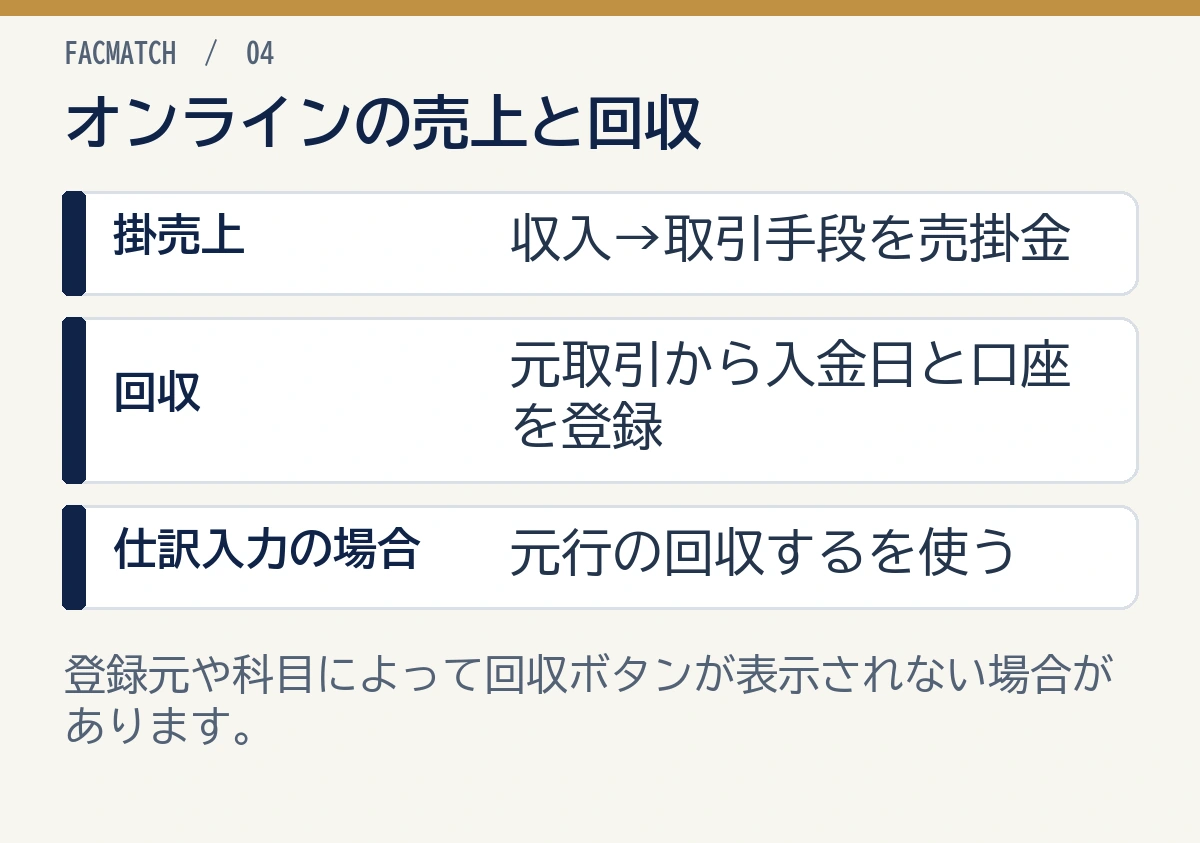
オンラインでは、かんたん取引入力で売上を記録してから、元の取引を選んで回収を登録します。仕訳の入力を使っている場合は、その画面の元取引から回収へ進みます。
かんたん取引入力は収入、回収は元取引から登録する
掛売上は[かんたん取引入力]の[収入]で、取引手段に売掛金を選ぶ方法です。売上計上日、取引先、金額を入力し、弥生会計 オンラインの売上科目には売上高を使います。
回収時は取引一覧の元の売掛金取引を選び、[回収取引を入力]から日付と入金口座などを登録します。回収日には実際の入金日を入れ、回収予定日のままにしないよう照合しましょう。
[仕訳の入力]では元取引の[回収する]を選ぶ
[仕訳の入力]では、売上計上日の借方に売掛金、貸方に売上高を入力します。入金後は仕訳一覧から元の取引を選び、[回収する]で回収の仕訳を登録する流れです。
元の登録方法によっては回収ボタンが表示されません。スマート取引取込から登録した取引や、対象の売掛金科目がない取引などが該当します。
回収機能と銀行明細の取り込みを併用するときも、同じ入金の登録は1回です。既に回収済みなら別画面から追加しないよう、取引一覧の日付と金額を確認しましょう。
回収予定日を入れて予定と実績を分ける
回収予定日は、売掛金や未収金を選んだときに表示される任意項目です。絞り込み検索や入金予定の把握に使えます。
予定を登録しても、実際の入金は別に記録します。期日が来たら通帳の入金と元取引を突き合わせ、回収の登録へ進めましょう。
出典:回収予定日を入力する利点
公式サポートの操作画像には、青色申告 オンラインの画面が掲載されるページもあります。画面上の科目や消費税の項目は、利用製品と事業設定に合わせる必要があります。
デスクトップ版で得意先ごとに売掛金を登録する
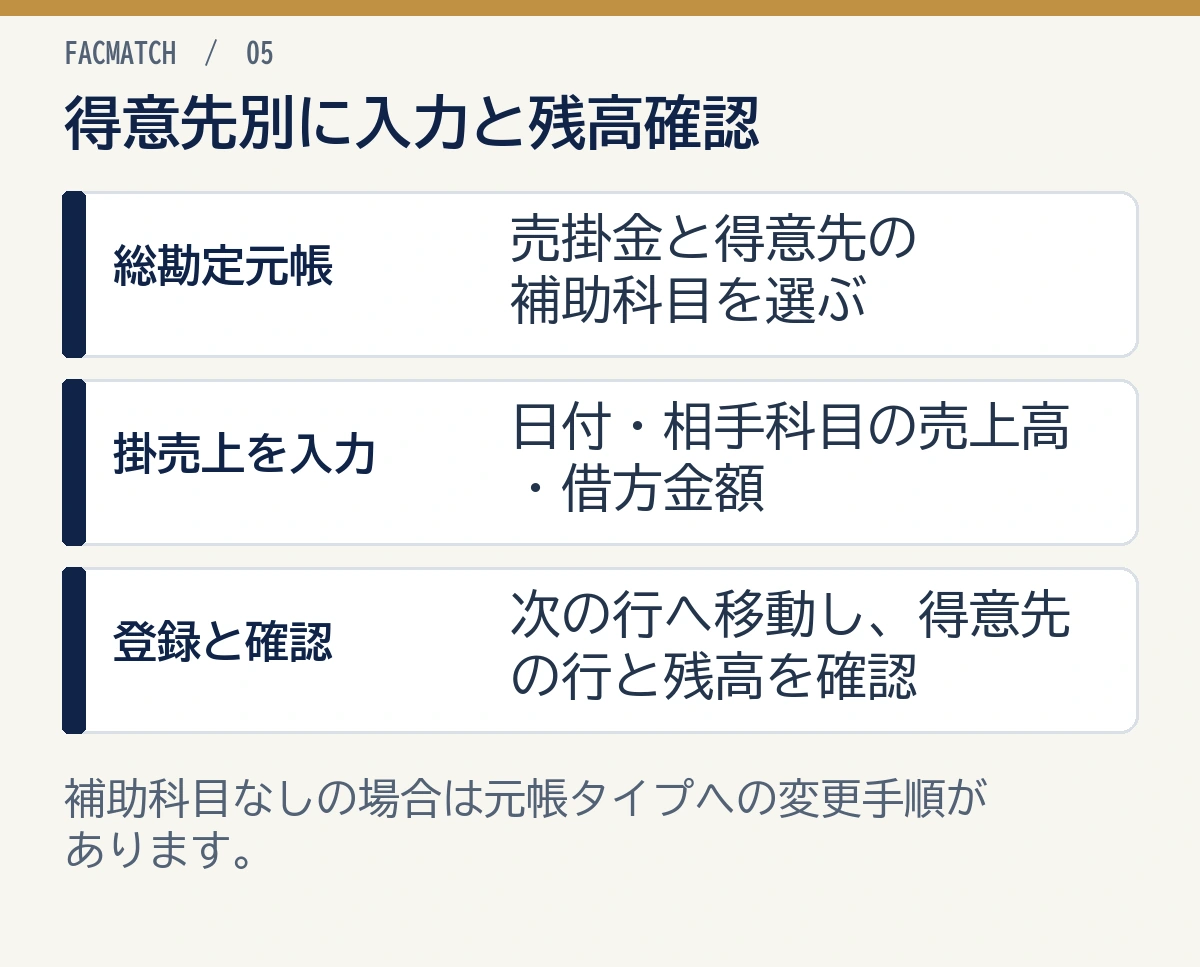
デスクトップ版は、売掛帳で得意先ごとの売上と回収を記録できます。普通預金への振込は預金出納帳、複数の科目を使う回収は振替伝票など、取引に合う入口を選びましょう。
売掛帳の補助科目と入力できる状態を整える
売掛帳の初期設定は、得意先別に使う補助元帳タイプです。売掛金に得意先の補助科目を設定してから、対象の得意先を選びます。
補助科目を使わない場合は、[設定]の[帳簿・伝票設定]から元帳タイプに変更する公式案内があります。入力できないときは、補助科目の有無と帳簿の設定を確認しましょう。
ここでは、得意先を選んで入力・残高確認ができる[総勘定元帳]の公式手順を使います。
- [帳簿・伝票]メニューから[総勘定元帳]を開く。
- 勘定科目を売掛金とし、得意先の補助科目を選ぶ。
- 売上計上日、相手勘定科目の売上高、借方金額、摘要を入力する。
- 次の行へ移動すると登録される。登録確認が表示された場合は[はい]を選び、得意先の行と残高を確かめる。
税込・税抜、内税・外税・別記の設定で入力する金額や消費税額の扱いが変わります。前の11万円例を、設定の違う画面へ一律に転記しないようにしましょう。
回収方法に合う帳簿から売掛金を減らす
| 回収した方法 | 入力に使う帳簿・伝票 | 仕訳の形 |
|---|---|---|
| 普通預金へ振込 | 預金出納帳・振替伝票 | 普通預金/売掛金 |
| 現金で受取 | 現金出納帳・入金伝票 | 現金/売掛金 |
| 入金と差額を一緒に記録 | 振替伝票 | 普通預金・差額の科目/売掛金 |
帳簿が違っても、同じ入金を重ねて登録すると売掛金が二重に減ります。登録後は得意先の補助元帳で回収額を確かめ、売掛金元帳の残高と照合しましょう。
振込手数料を差し引かれた入金を処理する
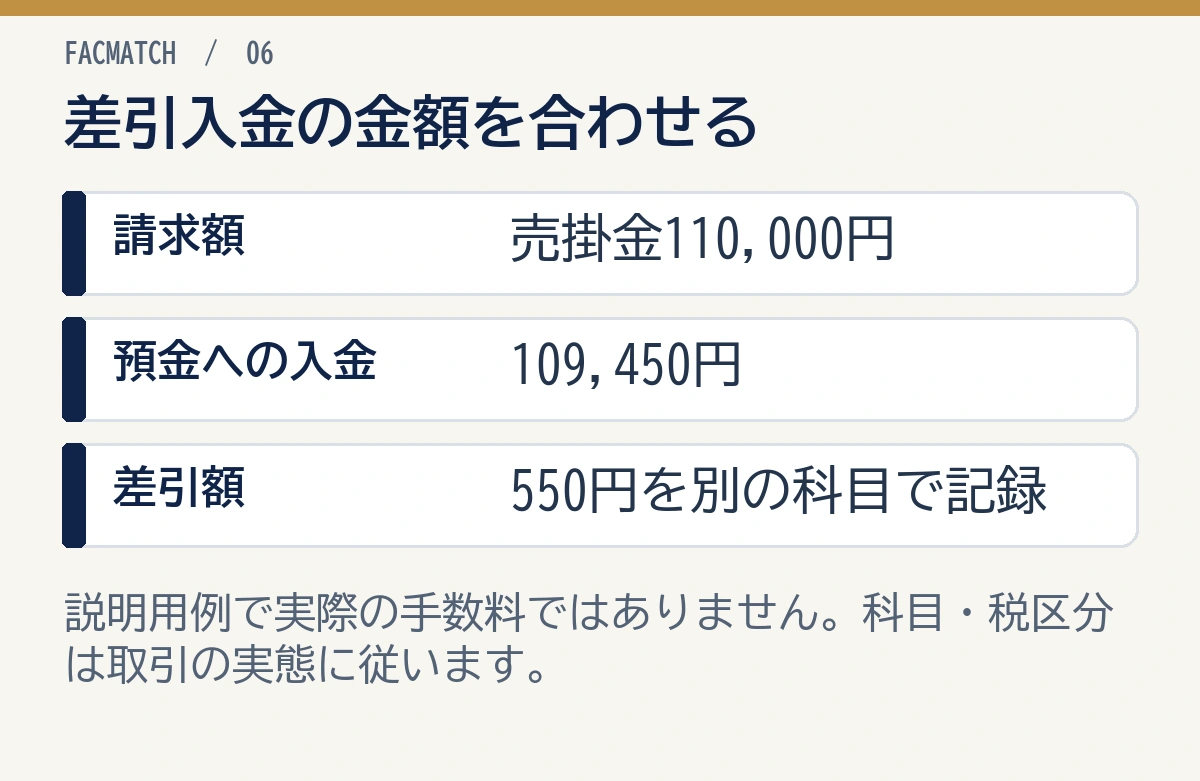
差引入金は、預金に入った額と差額を分け、回収した売掛金全額を減らします。差額をどの科目や消費税区分にするかは、値引き、買手が売手のために代金を決済するサービスへの対価、手数料の立替のどれかで分かれます。
入金額と差額を分けて記録する
請求額11万円から550円を差し引かれ、109,450円が入金された説明用の例です。支払手数料を使う場合の金額関係は、次のようになります。
| 記録する側 | 科目 | 金額 |
|---|---|---|
| 借方 | 普通預金 | 109,450円 |
| 借方 | 支払手数料 | 550円 |
| 貸方 | 売掛金 | 110,000円 |
借方は109,450円+550円=110,000円です。貸方の売掛金11万円に対して、預金と手数料を分ける形になります。
小谷良太差額の550円を残したままにすると、少額の売掛金が積み上がります。請求額・入金額・差額理由の3点を一緒に確認してください。
- 請求額と実入金額
- 手数料・値引・相殺などの差額理由
- 契約と会計方針に合う勘定科目・税区分
オンラインのかんたん取引入力では、手数料が引かれる前の金額を入力し、[自己負担]にチェックを付けて手数料額を入れる案内です。Nextの操作名へ読み替えず、利用製品ごとの画面で処理しましょう。
売上値引か役務の対価かで消費税処理が変わる
売上値引として扱う場合は、元の売上に適用した税率に従います。元売上が軽減税率8%の対象なら、値引きも8%の扱いです。
国税庁の案内では、値引額が1万円未満なら、適格返還請求書の交付義務は免除されます。適格返還請求書は、売上の値引きなどに伴い交付する返還インボイスです。
一方、買手から受けた代金決済のサービス(役務)への対価とする場合は、別の課税取引になります。仕入税額控除には、原則として買手の適格請求書や、買手の確認を受けた仕入明細書などの保存が必要です。
買手が金融機関の手数料を立て替えた取引では、金融機関の手数料と同額であることや、精算書等の保存が関係します。差引額だけを見て、非課税や税率10%へ一律に決めないようにしましょう。
取適法の適用対象取引では、合意の有無にかかわらず振込手数料を売手へ負担させて差し引くことが禁止されています。差引入金の記帳と、取引先が差し引いてよいかの判断は別の問題です。
出典:国税庁・売手が負担する振込手数料相当額(令和8年4月改訂)
期首残高と入力の重複を確認して残高を合わせる
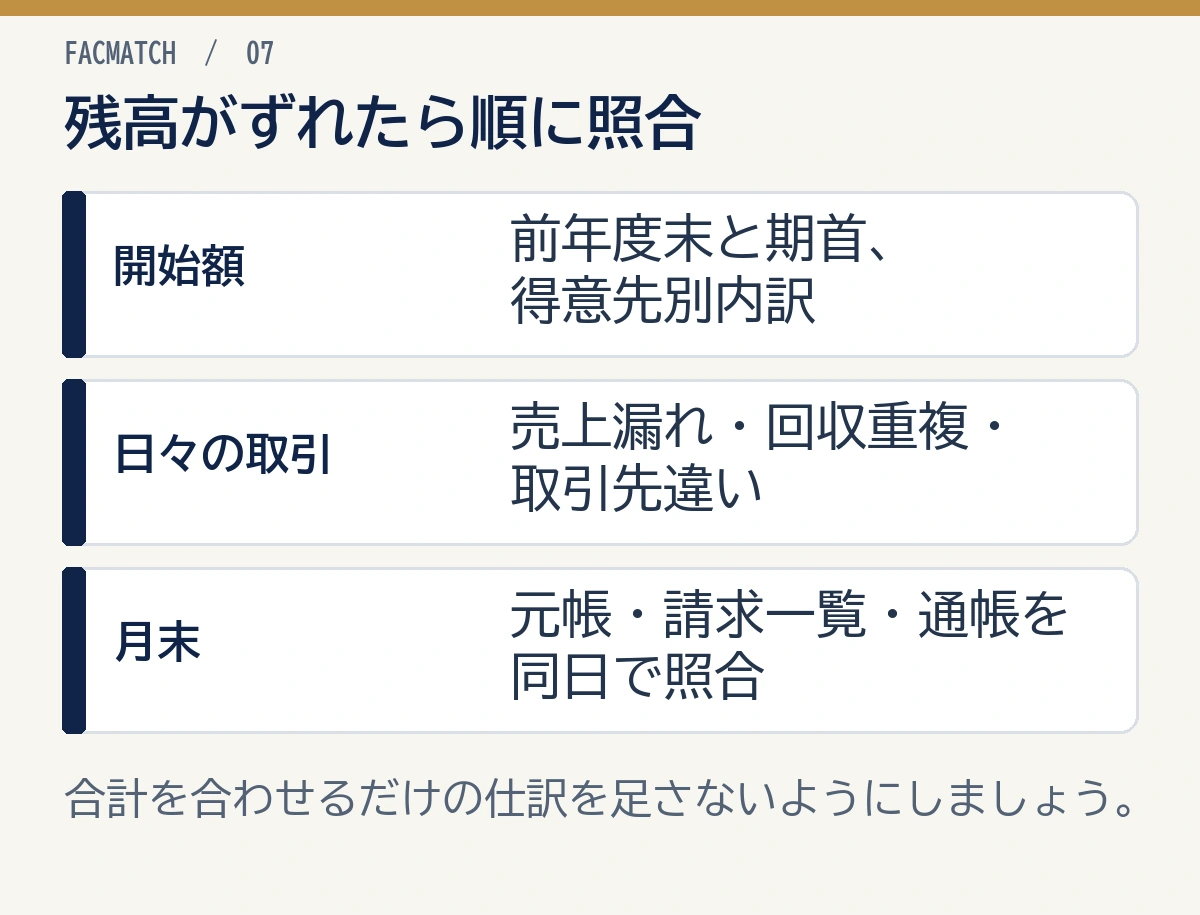
残高が合わないときは、期首残高、入力漏れ、二重登録、取引先の違いから原因を探します。合計を合わせるために、理由の分からない仕訳を足すのは避けましょう。
導入時は合計と得意先別の内訳を引き継ぐ
期首残高は、会計年度の初めに引き継ぐ残高です。前年度末の売掛金と新年度の開始額を合わせ、得意先別の内訳も引き継ぎます。
説明用の例で、A社60万円とB社40万円が未回収なら、期首売掛金は合計100万円です。合計だけでなく、入金後にどの得意先の売掛金を減らすか分かる形に整えましょう。
期中導入では、仕訳を取り込む期間と開始残高の基準日を決めます。同じ売上を仕訳と開始残高の両方へ含めると、二重計上になります。
オンラインでは、[レポート・帳簿]の[残高試算表]で前期繰越額を確認する案内です。期首残高を直すと前年度決算と食い違うため、確定済みの決算へ関わる修正は、修正理由と影響を税理士に相談しましょう。
マイナスや残高差の原因を一つずつ追う
| 起きていること | 照合する記録 |
|---|---|
| 元の売上がないのに入金を登録 | 売上日と回収日の仕訳 |
| 回収が二重に登録されている | 同日・同額の銀行連携と手入力 |
| 前年分の回収でマイナスになる | 前年度末と今年度の期首残高 |
| 合計は合うが得意先別にずれる | 取引先と補助科目 |
| 少額だけ残る | 手数料、値引き、相殺などの差額 |
売掛金と別の科目を使っている場合は、売掛金と未収入金の違いも確認しましょう。科目の取り違えは、科目ごとの残高差につながります。
Nextの公式案内も、期首残高、取引内容の誤り、入力漏れを確認する流れです。Nextで売掛金残高が合わない場合を利用製品の確認先にしてください。
月末に元帳・請求一覧・通帳を同じ日付で照合する
月末には、次の順に未回収分を確かめましょう。元帳・請求一覧・通帳の基準日をそろえると、月末をまたぐ入金も追いやすくなります。
- 銀行明細を最新まで取り込み、未登録の入金を処理する。
- 売掛金元帳を得意先別に出し、請求一覧の未回収分と合わせる。
- 通帳の入金と回収仕訳の日付・金額を突き合わせる。
- 差額の理由、重複や入力漏れ、修正内容を記録する。
得意先別の確認先は、製品ごとに次のとおりです。
| 製品 | 同じ得意先・期間で残高を確認する画面 |
|---|---|
| Next | [帳簿・伝票]→[総勘定元帳/補助元帳]。[勘定科目]を売掛金、[補助科目]を得意先、[月選択]を対象月にする |
| オンライン | [レポート・帳簿]→[売掛帳]を月指定で表示。請求書・通帳と照合し、得意先の違いは元取引の補助科目を確認。月別残高は[残高推移表]で確認 |
| デスクトップ版 | [帳簿・伝票]→[総勘定元帳]で売掛金と得意先の補助科目を選び、売上・回収の行と残高を確認 |
出典:Nextの科目・補助科目・月の指定、オンラインの売掛帳と残高推移表による照合、デスクトップ版の帳簿
請求連携の送信履歴も一緒に照合すると、手入力との重複を追いやすくなります。入金との対応付けは、売掛金の消込も参考にしましょう。
弥生会計の売掛金入力に関するよくある質問
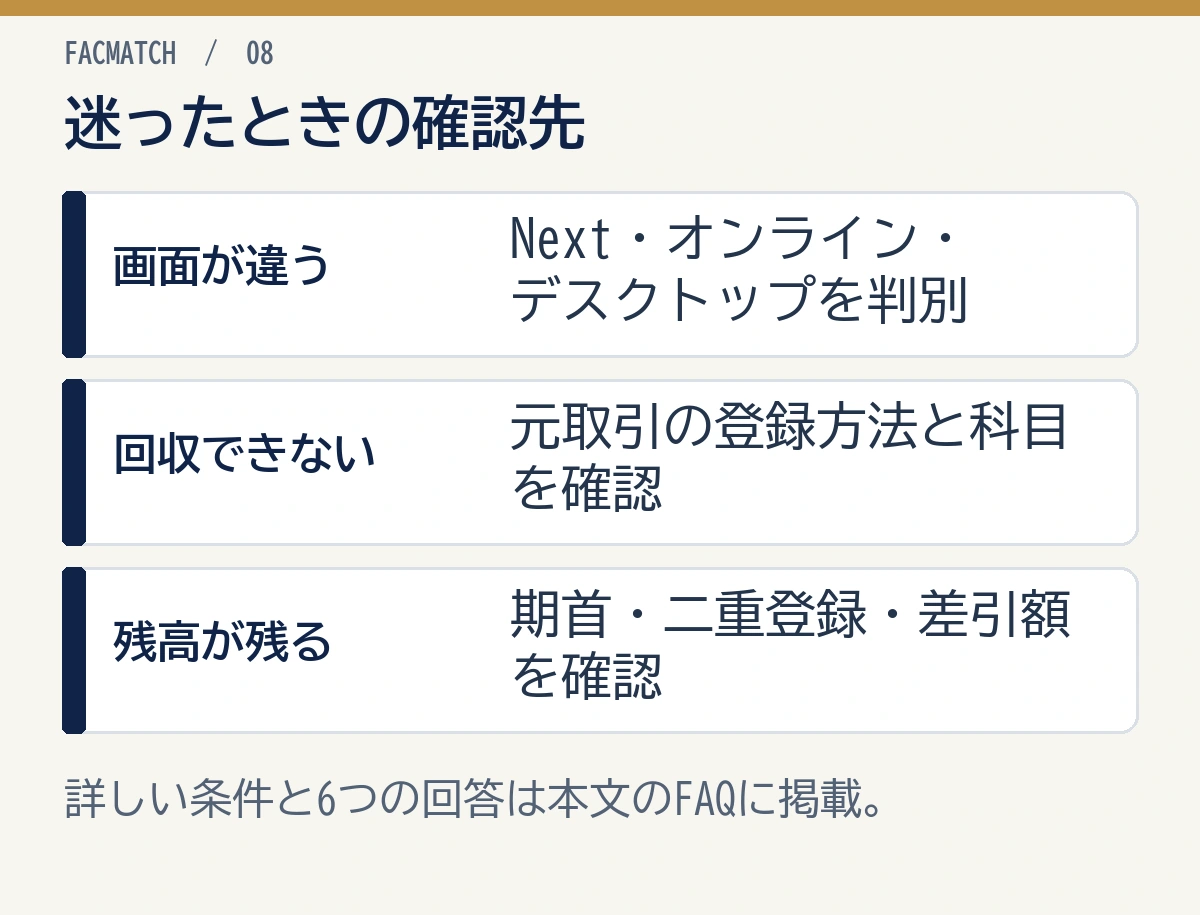
よくある疑問を、製品の違いと入力の順序から整理します。自分の製品に当てはまる操作を選びましょう。
弥生会計では売掛金を何回入力しますか?
掛売上は、売上計上時と回収時の2段階です。売上時に売掛金/売上高、入金時に普通預金等/売掛金を記録します。請求連携や銀行連携を使う場合も、同じ取引を手入力で重ねないようにしましょう。
売掛金の回収はどの画面から入力しますか?
Nextの回収入力は銀行連携の明細ボックスや帳簿、オンラインは元取引の回収機能を使う方法です。デスクトップ版は預金出納帳や振替伝票などを使います。オンラインの回収ボタンは、元取引の登録方法や科目によって表示されない場合があります。
弥生会計 Nextとオンラインの手順は同じですか?
基本仕訳は共通で、入力画面は製品ごとに別の構成です。Nextの明細ボックスと、オンラインのかんたん取引入力を区別しましょう。オンラインの契約中利用者は、新規受付終了後も利用を続けられます。
振込手数料を引かれた場合はどう入力しますか?
実入金額と差額を分け、回収した売掛金全額を減らす処理です。支払手数料・売上値引などの科目と税区分は取引の実態で分かれます。オンラインの自己負担欄は、手数料差引前の金額と手数料額を入力する方法です。
売掛金がマイナスになるのはなぜですか?
売上の入力漏れ、回収の二重登録、期首残高の不足、取引先や科目の取り違えなどが原因になります。まず期首か期中かを分け、請求書・通帳と日付や金額を照合して、ずれ始めた取引を探しましょう。
Misocaや弥生請求 Nextと連携できますか?
Nextは両サービスと連携できます。弥生請求 Nextはデータ送信、Misocaは事前の連携設定と送信操作という違いです。MisocaではNextの無料プランや源泉徴収税額付き請求書などに制限があります。
製品と入力項目の確認用一覧
オンライン版の既存利用者はそのまま該当手順へ
法人向けの弥生会計 オンラインの新規契約受付終了日は、2025年4月7日です。契約中の利用者は引き続き利用でき、法令対応やサポートも継続します。
個人事業主向けのやよいの青色申告 オンライン・白色申告 オンラインは、同じ告知の受付終了対象から外れています。デスクトップ版も販売・保守サポートを継続する案内です。
新しく法人向けクラウド会計を導入する場合は、弥生会計 Nextが候補です。インストール型を使っている場合は、デスクトップ版の製品情報から利用製品を確認しましょう。
- 弥生会計 Next
- 弥生会計 オンライン(既存利用者向け)
- 弥生会計 デスクトップ版
消込は、入金を対象の売掛金と対応させ、回収済みにする作業です。入力から消込、残高確認までを順に進めましょう。
- 売上時・入金時の基本仕訳
- 弥生会計 Nextでの入力と消込
- オンライン・デスクトップ版の操作
- 振込手数料が引かれた場合の処理
- 売掛金残高が合わないときの確認手順
小谷良太同じ『弥生会計』でも画面が違うので、製品名の確認がいちばんの近道です。検索した手順と自分の画面が違うときは、まずここへ戻ってみてください。
まとめ:製品に合う入力と残高確認を進める
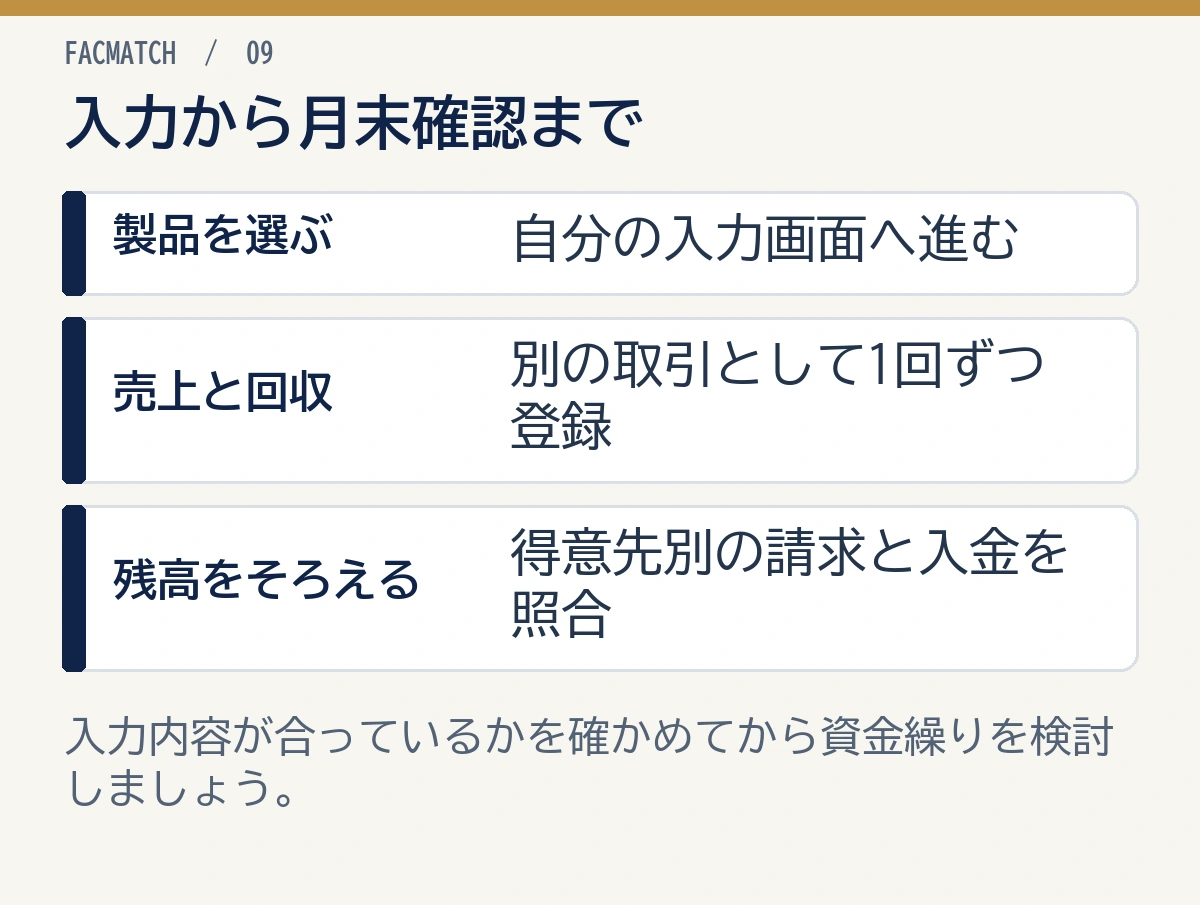
弥生会計の売掛金は、使用製品を選び、売上と回収を分けて登録するのが基本です。入力したあとは、得意先別の残高までそろえましょう。
- Next・オンライン・デスクトップの入力先を選ぶ。
- 売上時は売掛金を増やし、回収時は減らす。
- 請求連携や銀行明細と、手入力の二重登録を防ぐ。
- 差引入金は実入金額と差額を分ける。
- 期首残高、元帳、請求一覧、通帳を照合する。
まずは手元の請求書と通帳を使い、売上と入金が1回ずつ登録されているか確かめてみてください。入金までの資金が足りない場合は、費用や支払条件を複数社で比べ、自社に合う資金繰りの方法を選びましょう。
参考資料と確認日
Nextの操作の入口は公式利用ガイド、残高差の確認先はNextの公式確認手順です。
本記事は2026年10月25日取得の弥生公式サポート情報と国税庁資料をもとにしています。画面はアップデートや契約プランで変わる可能性があります。実際の仕訳、消費税区分、手数料の負担区分は取引内容や会計方針によって異なるため、不明点は弥生の公式サポートまたは税理士へ確認してください。